1.5화면 구성
로그인하면 본사 대시보드가 첫 화면으로 열립니다. 화면 위쪽은 두 줄입니다.
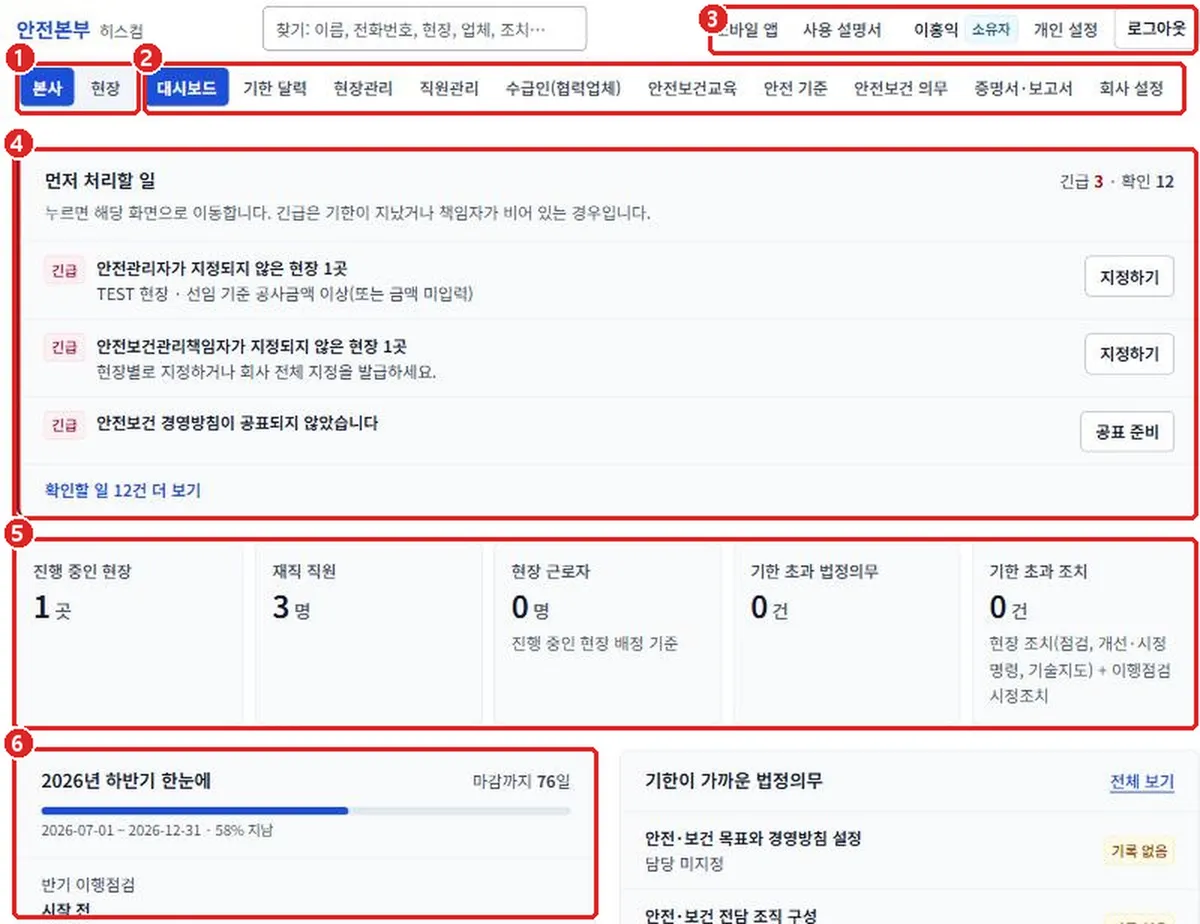
- 본사 | 현장 전환: 지금 보는 영역입니다. 본사는 회사가 정하고 관리하는 일, 현장은 그 기준대로 실행하고 기록하는 일입니다.
- 메뉴: 지금 영역의 메뉴입니다. 지금 있는 화면은 진하게 표시됩니다.
- 로그인한 사람: 사용 설명서(이 매뉴얼의 웹판을 새 탭으로 엽니다. 찾기와 PDF 내려받기도 그곳에 있습니다), 이름과 역할, 개인 설정, 로그아웃 버튼입니다. 맨 윗줄 왼쪽에는 앱 이름과 회사 이름이 있습니다.
- 먼저 처리할 일: 화면 맨 위에서 긴급·확인으로 나눠 보여 줍니다. 오른쪽 단추(지정하기, 공표 준비 등)나 줄을 눌러 바로 이동하세요.
- 숫자 카드: 누르면 해당 화면으로 이동합니다. 붉은 숫자는 바로 확인할 것입니다.
- 이번 반기 한눈에: 반기 진행률과 의무별 상태를 한 줄씩 보여 줍니다.
본사와 현장, 무엇이 다른가요
| 영역 | 메뉴 | 이럴 때 씁니다 |
|---|---|---|
| 본사 | 대시보드, 기한 달력, 현장관리, 직원관리, 수급인(협력업체), 안전보건교육, 안전 기준, 안전보건 의무, 증명서·보고서, 회사 설정 | 회사의 기준을 정하고 전체 현황과 법정 의무를 관리하고 서류를 출력할 때 |
| 현장 | 대시보드, 기한 달력, 공정, 작업일보, 위험성평가, 점검, 조치, 산업재해, TBM·안전보건교육, 소통 | 공정·작업일보를 쓰고 위험성평가·점검·조치·산업재해·교육·작업중지·의견을 현장 기준으로 실행하고 기록할 때 |
알아두세요
현장 영역에는 메뉴 아래에 현장 선택 줄이 있습니다. 현장을 하나 고르면 현장 영역의 화면에 그 현장의 자료만 보입니다. 본사 메뉴는 항상 회사 전체를 보여 줍니다.
알아두세요
회사가 회사 설정 > 쓰는 기능에서 꺼 둔 기능(예: MSDS, 게시판)은 메뉴와 탭, 대시보드 알림에 보이지 않습니다(2.9 참고). 한 사람이 두 회사 이상에 속해 있으면 맨 윗줄의 회사 이름 자리에서 다른 회사를 골라 바꿉니다.
찾기와 엑셀로 내려받기
맨 윗줄 가운데의 찾기 칸에 이름, 전화번호, 현장명, 업체명, 내용 일부를 적고 Enter 를 누르면 찾기 화면이 열립니다(그림 1-1은 예전 모양이라 이 칸이 없습니다).
- 직원, 근로자, 현장, 수급인, 조치, 산업재해, 작업계획서, TBM·안전보건교육 기록, 종사자 의견을 한 번에 찾습니다. 종류마다 6건과 전체 건수가 보이고, 더 있으면 목록에서 모두 보기로 그 목록을 같은 찾을 말로 엽니다.
- 퇴사한 직원, 출입 중지 근로자, 준공 현장도 함께 나옵니다. 내가 볼 수 있는 것만 나옵니다(현장 담당은 배정된 현장의 것, 종사자 의견은 사무실과 낸 사람).
- 전화번호는 숫자 일부(예: 1234)로 찾습니다. 앞자리 ‘010’처럼 흔한 숫자는 많이 걸리니 뒷자리로 찾으세요.
목록 위의 엑셀로 내려받기는 지금 화면의 조건(탭, 현장, 기간, 찾을 말 등)에 맞는 목록 전체를 엑셀 파일(.xlsx)로 받습니다. 조치, 산업재해, 점검 기록, 근로자 명단, 교육 이수 현황, 건강진단(현황과 실시 기록 두 장), 작업일보 월간 출역 집계에 있습니다. 한 번에 1,000건까지 담고, 넘으면 파일 안에 조건을 좁혀 다시 받으라고 적힙니다.
서비스 공지
안전본부 서비스 운영자가 모든 회사에 알리는 글(서버 점검·장애, 법령 개정, 새 기능 등)이 있으면 화면 위쪽 메뉴 아래에 공지 띠가 보입니다. 파란 띠는 안내, 붉은 띠는 중요 공지입니다. 자세히를 누르면 공지 화면에서 전체 글을 보고, 확인을 누르면 나에게서는 띠가 사라집니다(공지 화면에는 게시 기간 동안 남습니다). 모바일 앱에서는 홈 맨 위에 같은 공지가 보입니다.