2.3직원관리
회사 직원을 등록하고, 가입을 위한 초대 링크를 보내고, 퇴사를 처리합니다. 일용직도 직원으로 등록합니다.
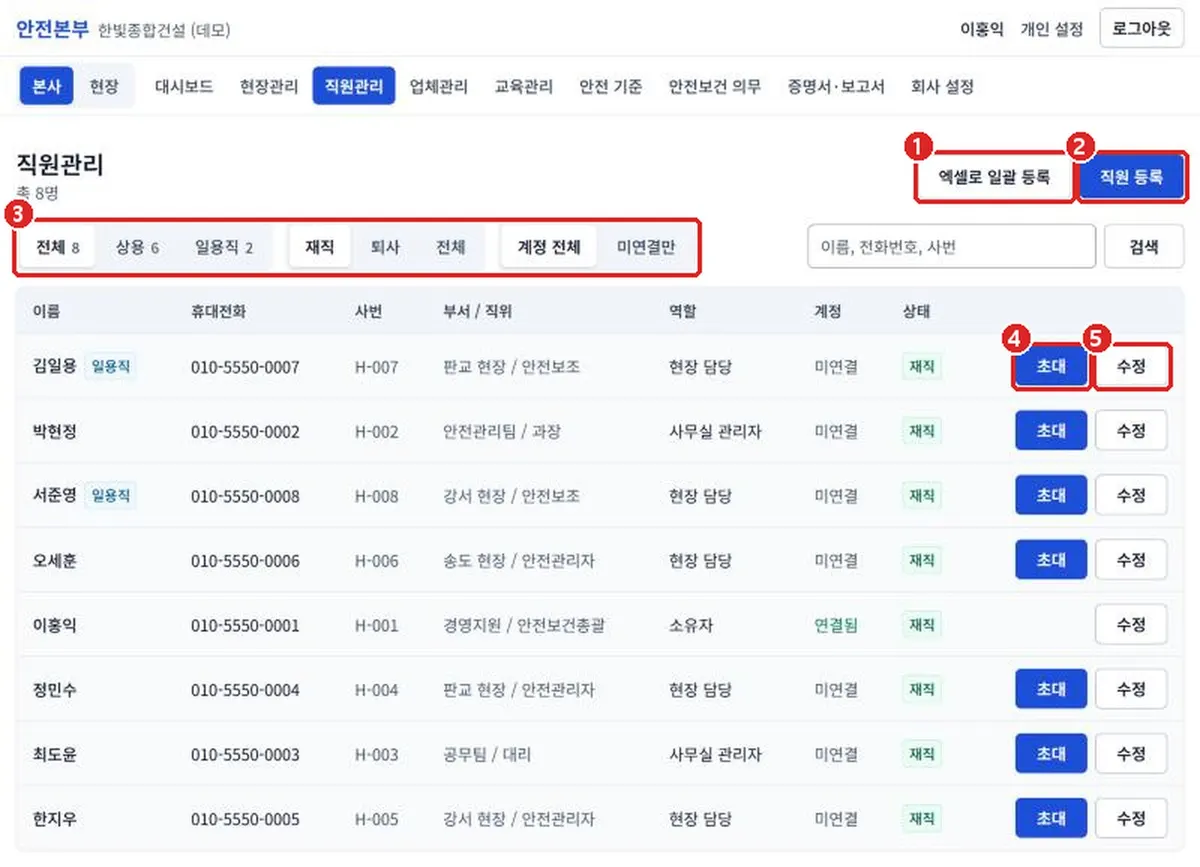
- 엑셀로 일괄 등록: 여러 명을 한 번에 등록합니다.
- 직원 등록: 한 명씩 등록합니다.
- 보기 조건: 상용/일용직, 재직/퇴사, 계정 연결 여부로 걸러 봅니다.
- 초대: 가입 링크를 만듭니다. 이미 계정이 연결된 직원은 이 버튼이 없습니다.
- 보기·수정: 직원 상세를 엽니다. 이름을 눌러도 열립니다.
직원 상세 맨 위의 안전 정보 한눈에에는 그 사람의 배정 현장과 현장 책임자 지정, 직무 지정(임명장), 올해 안전보건교육 참석, 직무교육, 건강진단(다음 기한), 담당 법정의무가 모여 있습니다. 칸마다 그 화면으로 가는 링크가 있고, 고치는 일은 각 화면에서 합니다.
한 명씩 등록하기
| 항목 | 설명 |
|---|---|
| 이름, 휴대전화 | 꼭 입력합니다. 휴대전화는 직원을 구분하는 기준이라 같은 회사에서 겹칠 수 없습니다. 입력하면 하이픈이 자동으로 들어갑니다. |
| 고용 형태 | 상용 또는 일용직입니다. |
| 역할 | 현장 담당, 사무실 관리자, 소유자 중에서 고릅니다. |
| 사번, 입사일, 부서, 직위 | 선택 항목입니다. |
| 이메일 | 선택입니다. 이 이메일로 가입(로그인)하면 이 직원과 자동으로 연결됩니다. 일용직처럼 이메일이 없으면 비워 두고 초대 링크를 보내세요. |
초대 링크 보내기
- 직원 목록에서 그 직원의 초대 버튼을 누릅니다.
- 초대 링크와 안내 문구가 만들어집니다. 복사해서 카카오톡이나 문자로 보냅니다.
- 직원이 링크를 열고 가입하거나 로그인한 뒤 수락하면 계정이 연결됩니다.
주의하세요
초대 링크는 만든 직후 한 번만 보여 줍니다. 화면을 닫으면 다시 볼 수 없으니 바로 복사하세요. 다시 만들면 이전 링크는 쓸 수 없게 됩니다. 유효 기간은 회사 설정에서 정합니다(처음에는 7일).
엑셀로 한꺼번에 등록하기
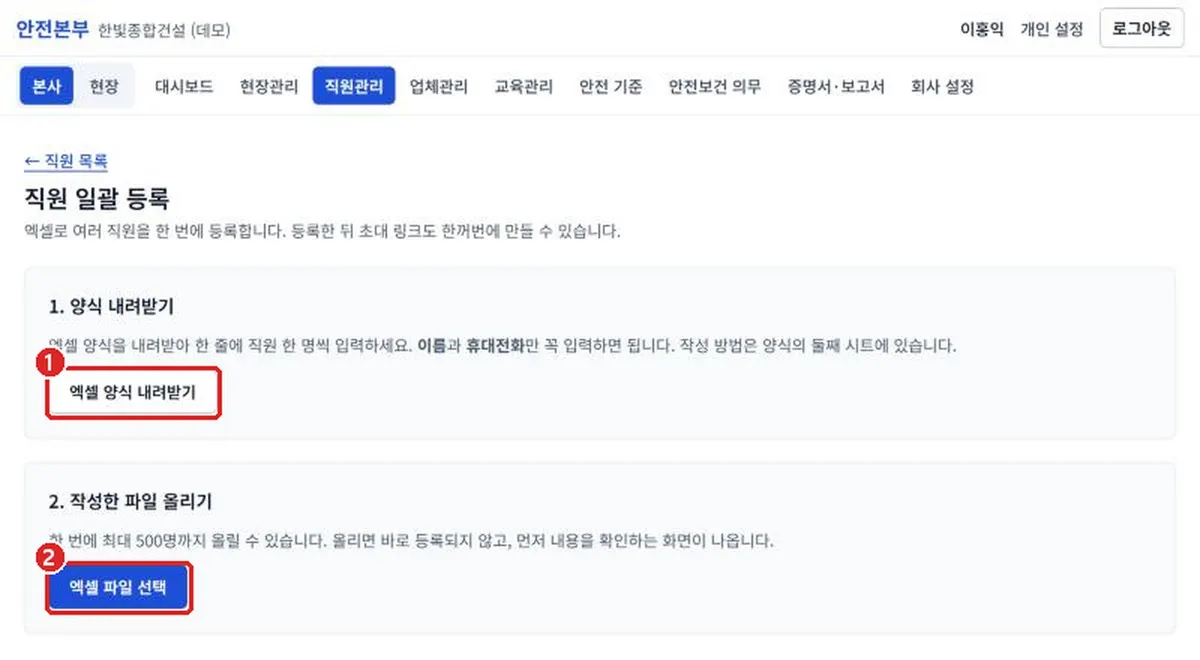
- 엑셀 양식 내려받기: 양식을 내려받아 한 줄에 직원 한 명씩 입력합니다. 작성 방법은 양식의 둘째 시트에 있습니다.
- 엑셀 파일 선택: 작성한 파일을 올립니다. 한 번에 최대 500명입니다.
- 양식을 내려받아 이름과 휴대전화를 입력합니다(이 두 칸만 꼭 입력하면 됩니다).
- 파일을 올립니다. 바로 등록되지 않고 내용을 확인하는 화면이 먼저 나옵니다.
- 확인한 뒤 등록합니다. 정상인 줄만 등록되고, 문제가 있는 줄은 이유와 함께 보여 줍니다. 실패한 줄은 엑셀로 내려받아 고친 뒤 다시 올리세요.
- 등록이 끝나면 초대 링크를 한꺼번에 만들 수 있습니다. 이름, 전화, 링크, 안내 문구가 담긴 엑셀을 내려받아 전달하세요.
알아두세요
엑셀은 전화번호 앞의 0을 지우는 일이 많습니다. 9~10자리 숫자는 앞의 0을 자동으로 되돌립니다. 소유자 역할은 일괄 등록할 수 없습니다.
퇴사와 재직 복귀
직원 상세 아래쪽에서 퇴사 처리를 할 수 있습니다. 퇴사일을 확인하고 퇴사 처리를 누르세요. 그 직원의 계정은 회사 데이터를 볼 수 없게 되고, 점검·교육 기록은 그대로 남습니다. 다시 근무하게 되면 같은 화면에서 재직 복귀를 누릅니다.