3.1현장 선택과 현장 대시보드
위쪽의 현장 버튼을 누르면 현장 영역이 열립니다. 공정과 작업일보를 쓰고, 위험성평가를 하고, 본사가 정한 기준대로 점검하고, 조치하고, 산업재해를 기록하고, 교육하고, 작업중지·의견·회의록·게시판·채팅으로 소통합니다.
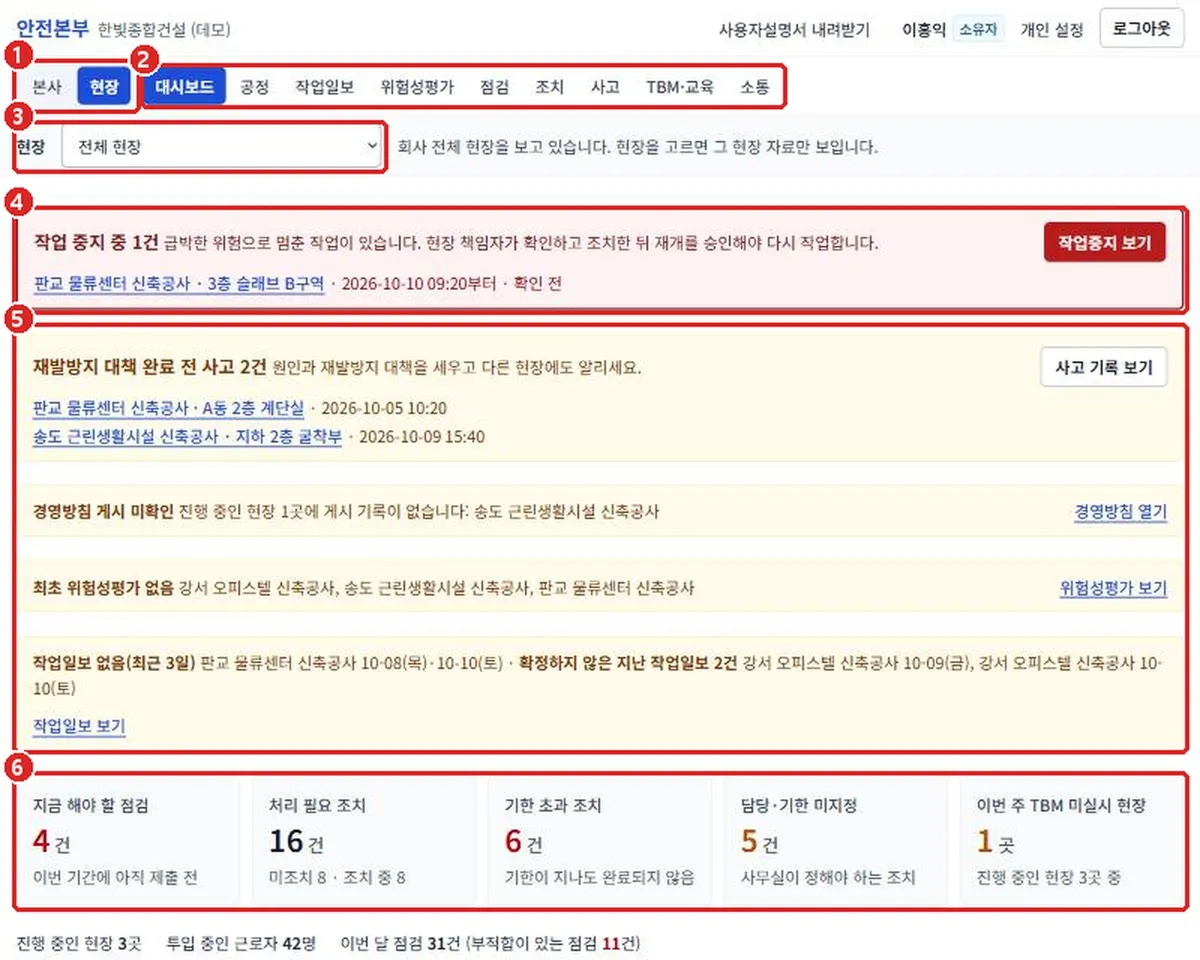
- 본사 | 현장 전환: 지금은 ‘현장’ 영역입니다.
- 현장 영역 메뉴: 대시보드, 공정, 작업일보, 위험성평가, 점검, 조치, 산업재해, TBM·안전보건교육, 소통입니다. 현장 담당에게는 맨 뒤에 현장 정보가 더 있습니다(1.4 참고).
- 현장 선택: 현장을 하나 고르면 이 영역의 화면에 그 현장의 자료만 보입니다. ‘전체 현장’을 고르면 모든 현장이 보입니다. 고른 현장은 다음에 접속해도 기억합니다.
- 작업중지 알림: 급박한 위험으로 멈춘 작업이 있으면 맨 위에 붉게 알립니다. 현장 책임자가 확인하고 조치한 뒤 재개를 승인해야 다시 작업합니다(3.9 참고).
- 알림: 재발방지 대책을 끝내지 않은 산업재해, 경영방침 게시 기록이 없는 현장, 최초 위험성평가가 없거나 정기 평가 기한이 다가온 현장, 최근 3일 안에 작업일보가 없거나 확정하지 않은 지난 작업일보, 기한이 지났는데 완료를 기록하지 않은 감소대책, 오늘 작업일보에 적은 장비 가운데 이 현장에 확인한 작업계획서가 없는 것이 있으면 알려 줍니다. 오른쪽 링크로 바로 갑니다.
- 숫자 카드: 지금 해야 할 점검, 처리 필요 조치, 기한 초과 조치, 담당·기한 미지정, 이번 주 TBM 미실시 현장입니다.
숫자 카드 아래에는 오늘 진행 중인 공정(오늘의 작업)과 확인할 작업계획서가 이어집니다.
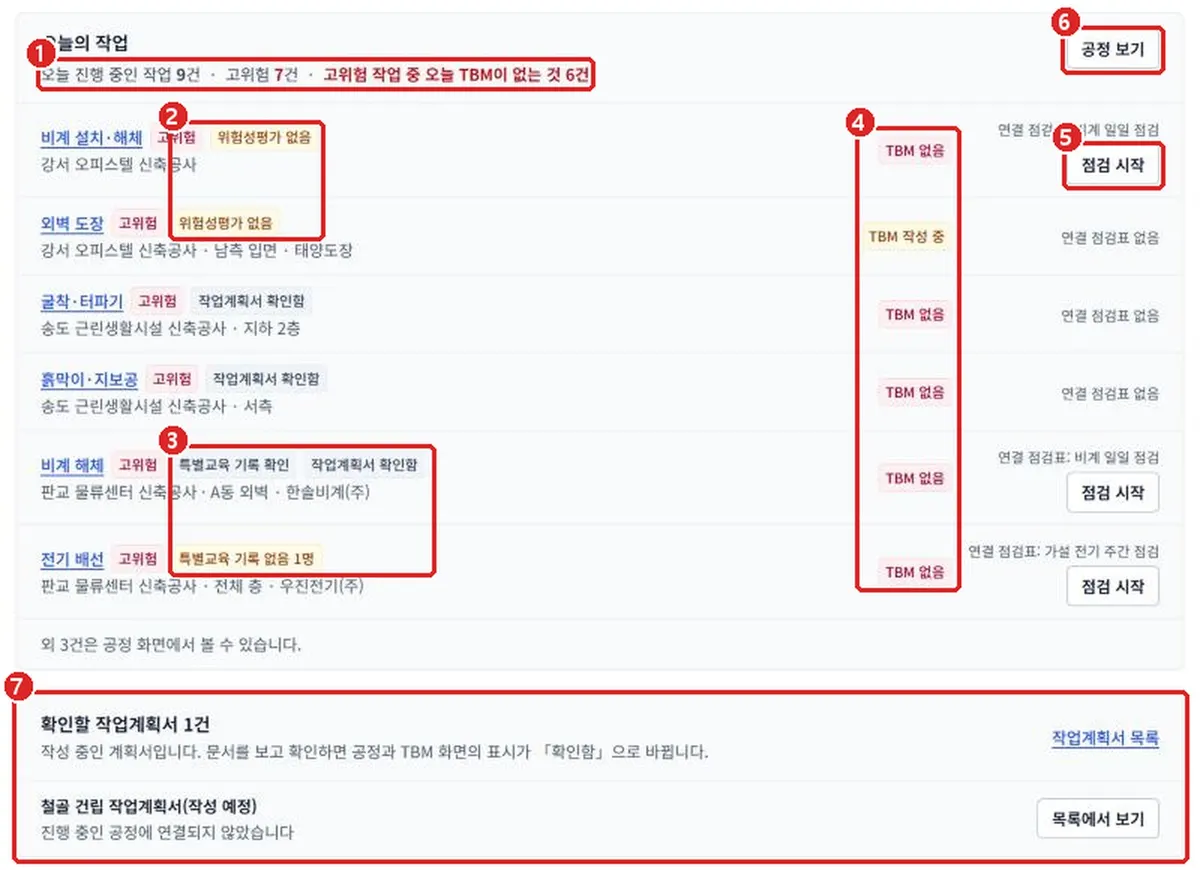
- 요약: 오늘 진행 중인 작업, 그중 고위험 작업, 고위험 작업 중 오늘 확정한 TBM이 없는 건수입니다.
- 위험성평가 표시: 이 현장에 그 작업 유형을 다룬 확정 위험성평가가 없으면 ‘위험성평가 없음’, 작성 중인 평가만 있으면 ‘위험성평가 작성 중’이 붙습니다. 고위험 작업이 오늘 진행 중이거나 7일 안에 시작하면 주황색입니다(3.4 참고).
- 특별교육·작업계획서 표시: 작업 유형에 표시가 있는 작업에만 나옵니다. ‘특별교육 기록 없음 N명’, ‘작업계획서 없음·작성 중’이 주황색이면 먼저 확인하세요(3.2 참고).
- TBM 상태: 오늘 그 작업을 연결한 TBM이 완료 / 작성 중 / 없음인지 보여 줍니다. 고위험 작업인데 없으면 붉은색입니다.
- 점검 시작: 작업 유형에 연결된 점검표가 이 현장에 지정돼 있으면 바로 점검을 시작합니다.
- 공정 보기: 공정 화면으로 갑니다. 대시보드에는 일부만 보이고 나머지는 공정 화면에서 봅니다.
- 확인할 작업계획서: 현장 책임자(현장소장·안전관리자·보건관리자로 지정된 직원)와 사무실·소유자에게 보입니다. 작성 중인 계획서를, 연결한 공정이 오늘 진행 중이거나 7일 안에 시작하는 것부터 보여 줍니다.
그 아래에 지금 해야 할 점검(점검 시작 버튼)과 처리가 급한 일(관리 버튼) 목록이 있습니다. 처리가 급한 일에는 조치와 함께 다른 곳의 기한 지난 일(위험성평가 감소대책, 소유자·사무실에게는 종사자 의견 개선·반기 이행점검 시정조치)도 보입니다. 눌러서 바로 일을 시작하세요.
알아두세요
본사 화면의 현장 상세에 있는 이 현장 작업 화면 열기 버튼을 누르면, 그 현장을 고른 상태로 이 대시보드가 열립니다.
알아두세요
산업재해, 작업중지, 개선·시정 명령, 기술지도, 위험성평가, 건강진단 기록 목록 위에는 기간과 검색어로 거르는 줄이 있습니다(MSDS·TBM 기록은 검색어). 산업재해·작업중지·개선·시정 명령·기술지도는 상세 화면의 ○○ 인쇄로 한 건씩 A4로 뽑습니다.