2.1대시보드
위쪽의 본사 버튼을 누르면 본사 영역이 열립니다. 회사가 정하고 관리하는 일을 모두 여기서 합니다.
본사 대시보드는 회사 전체의 안전 상태를 한눈에 보여 줍니다. 로그인하면 가장 먼저 보이는 화면입니다. 화면 구성은 그림 1-1을 보세요.
- 회사 세팅 도우미: 처음 해 둘 일이 남아 있으면 맨 위에 진행 상황과 다음 단계가 보입니다(1.2 참고).
- 대표 확인 대기(소유자에게만): 발급을 기다리는 직무 지정(임명장), 공표를 기다리는 경영방침 초안, 확정한 이행점검의 결과 보고처럼 소유자만 할 수 있는 일을 모아 보여 줍니다.
- 숫자 카드 5개: 진행 중인 현장, 재직 직원, 현장 근로자, 기한 초과 법정의무, 기한 초과 조치입니다. 기한 초과 항목은 붉은색입니다.
- 먼저 처리할 일: 숫자 카드보다 위, 화면 맨 위에 있습니다. 긴급이 있으면 왼쪽에 붉은 띠가 보입니다. 줄마다 오른쪽 단추가 무엇을 하러 가는지 알려 줍니다(예: 담당자 정하기, 일보 쓰기, 평가하기, 발급하기). 줄 어디를 눌러도 그 화면으로 갑니다. 항목은 긴급(작업중지 중인 현장, 기한이 지난 법정의무·조치·감소대책, 책임자가 비어 있음, 처리 중인 급한 위험 의견, 산업재해 보고 기한, 부적격 수급인, 건강진단·직무교육 기한 초과 등)과 확인(작업일보 미작성, 이번 달 협의체 회의록 없음, 산안비 사용명세서 미작성, 수급인 평가 없음, 곧 돌아오는 기한 등)으로 나뉩니다. 8건까지 보이고, 나머지는 더 보기로 펼칩니다.
- 이번 반기 한눈에: 반기 이행점검, 업무수행 평가, 규정·매뉴얼, 교육 계획, 안전·보건 예산, 종사자 의견 청취, 안전보건 직무 지정, 경영방침의 상태입니다. 확인 필요 표시가 있는 줄부터 보세요.
- 그 아래에는 기한이 가까운 법정의무, 이번 주 고위험 작업, 현장별 현황 표(작업일보 빠진 날 포함)가 있습니다.
알아두세요
반기가 끝나기 30일 안으로 들어서면 이행점검과 평가의 미완료 항목이 ‘먼저 처리할 일’에 올라옵니다.
이번 주 고위험 작업
현장에서 입력한 공정(3.2 참고)을 바탕으로, 이번 주에 걸친 고위험 작업과 그 준비 상태를 현장별로 보여 줍니다.
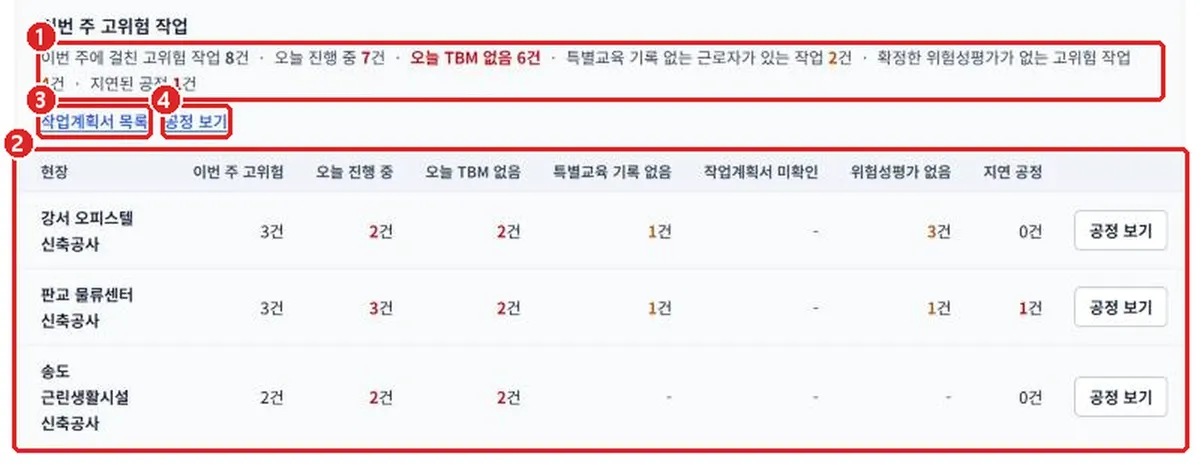
- 요약: 이번 주 고위험 작업, 오늘 진행 중, 오늘 TBM 없음, 특별교육 기록 없는 근로자가 있는 작업, 확인한 작업계획서가 없는 작업, 확정한 위험성평가가 없는 고위험 작업, 지연된 공정 건수입니다. 붉은색·주황색이 먼저 볼 것입니다.
- 현장별 표: 같은 숫자를 현장마다 나눠 보여 줍니다. 공정 보기를 누르면 그 현장의 공정 화면이 열립니다.
- 작업계획서 목록: 모든 현장에서 아직 확인하지 않은(작성 중) 작업계획서를 모아 봅니다(3.2 참고).
- 공정 보기: 현장별 공정 요약 화면을 엽니다.
기한 달력
메뉴의 기한 달력은 흩어져 있는 기한 가운데 아직 끝내지 않은 일을 한 달력에 모읍니다. 끝내면 달력에서 빠집니다. 위에는 기한 지난 일과 앞으로 30일 목록, 아래에는 월 달력이 있고, 칸을 누르면 그 일을 처리하는 화면으로 갑니다. 지난 60일부터 앞으로 1년까지 넘겨 볼 수 있습니다.
| 보는 사람 | 달력에 들어가는 기한 |
|---|---|
| 소유자·사무실(본사 영역) | 법정의무, 건강진단, 직무교육, 선임 임기 끝, 협력업체 평가 유효기간, 산업안전보건관리비 사용명세서 발주자·감리 확인, 교육 계획(그 달 말일), 종사자 의견 개선, 반기 이행점검 시정조치와 아래 현장 일 |
| 현장 영역·현장 담당 | 그 현장(현장 담당은 배정된 현장)의 조치, 감소대책, 정기 위험성평가, 개선·시정 명령 이행, 산업재해조사표 제출, 유해위험방지계획서 공단 확인 |
휴대폰·PC 달력에 구독: 화면 아래의 구독 주소 만들기를 누르면 나오는 주소를 구글·아이폰·아웃룩 달력에 넣으면 내 기한이 하루 종일 일정으로 들어가고, 전날 오전 9시에 알림이 옵니다(달력 앱이 구독 알림을 지원할 때). 넣는 방법은 화면의 달력 앱에 넣는 방법을 펼쳐 보세요. 기한이 지났는데 끝내지 않은 일은 오늘 칸에 ‘기한 지난 일 N건’으로 모여 보입니다. 구독 일정은 구글 등 달력 회사의 서버에 복사되므로 사람 이름은 넣지 않고 건강진단·직무교육·선임 임기는 ‘건강진단 3명’처럼 날짜별 인원으로만 보내며, 회사가 꺼 둔 기능의 기한은 넣지 않습니다. 누구인지는 이 앱의 기한 달력에서 봅니다.
주의하세요
구독 주소는 만들 때 한 번만 보입니다. 이 주소를 아는 사람은 누구나 내 기한 목록을 볼 수 있으니 다른 사람에게 보내지 마세요. 잃어버렸거나 새어 나갔으면 주소 새로 만들기(이전 주소는 끊김) 또는 구독 끊기를 누릅니다. 퇴사하면 주소는 저절로 끊깁니다.
알아두세요
달력 앱은 로그인하지 못하므로, 구독 내용은 내가 이 웹 화면을 열 때 몇 시간마다 다시 계산해 둔 것입니다. 웹을 사흘 넘게 열지 않으면 달력의 오늘 칸에 ‘안전본부 기한이 ○월 ○일 기준입니다’라고 알려 주니, 그때는 웹을 한 번 열어 주세요. 주소 새로 만들기는 한 번 더 확인한 뒤 만들고, 그러면 이전 주소는 끊깁니다. 달력 앱이 주소를 다시 읽는 데도 몇 시간(구글은 하루 정도) 걸릴 수 있습니다.